Les suggestions vous permettent de proposer des modifications de texte sans modifier le contenu existant. Les membres de votre équipe peuvent examiner, accepter ou rejeter vos suggestions. Si votre branche a une pull request (demande de fusion) GitHub ouverte, Mintlify ajoute un récapitulatif des suggestions ouvertes à la description de la pull request. Ce récapitulatif répertorie les fichiers contenant des suggestions, un aperçu de chaque modification proposée, ainsi qu’un lien pour ouvrir ce fichier dans l’éditeur. Le récapitulatif est mis à jour automatiquement lorsque vous ajoutez, acceptez ou rejetez une suggestion.

Activer le mode suggestion

  1. Sélectionnez n’importe quel texte sur la page.
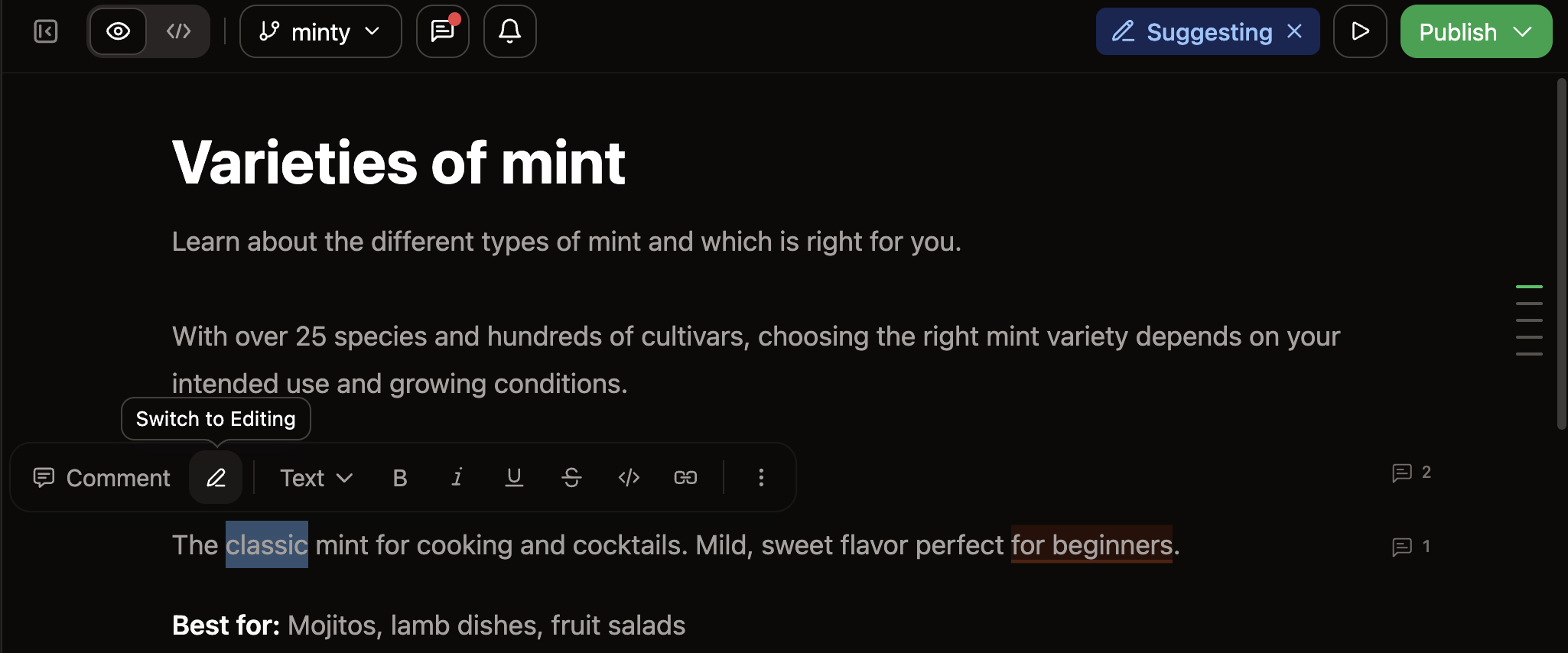
  2. Cliquez sur le bouton Passer en mode suggestion (icône en forme de stylo) dans la barre d’outils qui s’affiche.
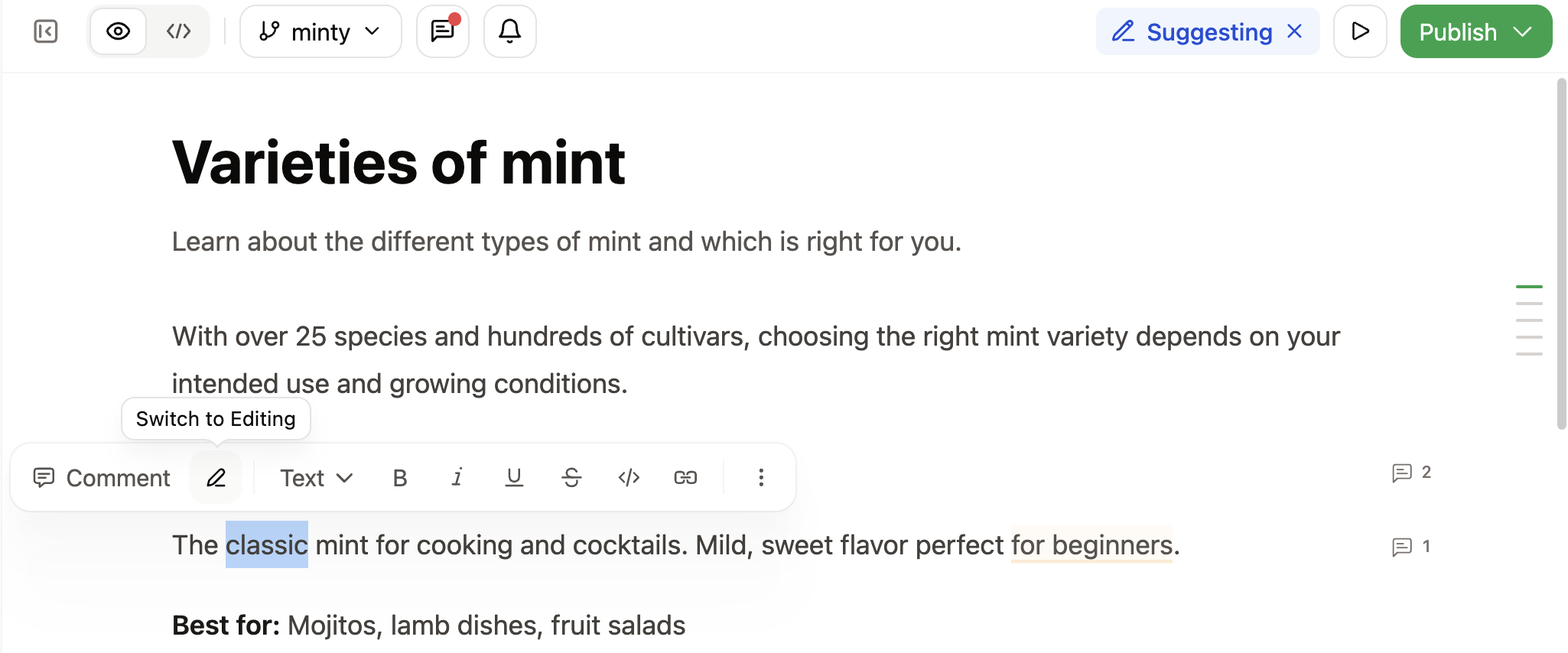
Lorsque le mode suggestion est actif, l’indicateur Suggestion apparaît dans la barre d’outils de l’éditeur. Pour quitter le mode suggestion, cliquez sur l’indicateur Suggestion.
Le bouton de passage en mode suggestion dans la barre d'outils flottante au-dessus du texte sélectionné dans l'éditeur web. L'indicateur Suggestion est visible dans la barre d'outils supérieure.

Faire une suggestion

Avec le mode suggestion activé, modifiez n’importe quel texte. Toute suppression ou insertion apparaît avec une surbrillance distincte afin que les relecteurs puissent voir les modifications que vous proposez.

Accepter une suggestion

  1. Cliquez sur le texte de la suggestion mis en surbrillance.
  2. Cliquez sur le bouton d’acceptation, l’icône en forme de coche, pour appliquer la modification suggérée.
Accepter une suggestion enregistre le texte mis à jour et marque le fil de discussion de la suggestion comme résolu.

Rejeter une suggestion

  1. Cliquez sur le texte de la suggestion surligné.
  2. Cliquez sur le bouton de rejet, l’icône en forme de corbeille, pour écarter la modification proposée.
Rejeter une suggestion conserve le texte d’origine et clôt le fil de discussion de la suggestion.